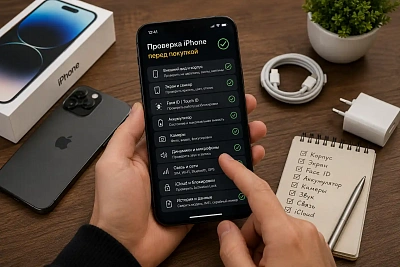
Перед продажей iPhone важно не просто удалить фотографии и приложения, а полностью очистить смартфон от личной информации. На устройстве могут оставаться переписки, сохранённые пароли, банковские карты, документы, история браузера, данные приложений и доступ к вашей учётной записи Apple. Если ограничиться ручным удалением файлов, часть информации останется в системе, а некоторые данные могут случайно исчезнуть и из iCloud.
Правильный способ подготовки iPhone к продаже заключается в создании резервной копии, переносе нужных данных на новое устройство, отключении учётной записи и использовании встроенной функции полного сброса. После этого смартфон возвращается к первоначальному экрану настройки и готов к передаче новому владельцу.
Что нужно сделать перед удалением данных с iPhone
Не стоит начинать со сброса настроек. Сначала убедитесь, что вся информация, которую вы хотите сохранить, находится на новом устройстве или в резервной копии. Особенно это касается фотографий, контактов, сообщений, заметок, документов и данных приложений, которыми вы пользуетесь ежедневно.
Если вы уже приобрели новый смартфон Apple, удобнее сначала перенести информацию на него. Для этого можно воспользоваться быстрым началом, резервной копией iCloud или копированием через компьютер. Подробнее процесс сохранения информации описан в статье как сделать резервную копию iPhone. Если новый смартфон уже настроен, проверьте, что фотографии, контакты и важные документы действительно доступны.
Отдельное внимание уделите мессенджерам и приложениям с собственными механизмами резервирования. Например, для некоторых приложений необходимо отдельно сохранить историю переписки или убедиться, что она синхронизирована с аккаунтом. Не все данные автоматически попадают в стандартную резервную копию iPhone.
Как сохранить данные перед сбросом iPhone
Самый простой вариант для большинства пользователей заключается в создании резервной копии через iCloud. Откройте «Настройки», нажмите на своё имя, перейдите в раздел iCloud и найдите параметры резервного копирования. Запустите создание копии и дождитесь завершения процесса. Если места в облаке недостаточно, потребуется освободить его или выбрать другой способ сохранения информации.
Также можно создать резервную копию через Mac или компьютер с Windows. На Mac используется Finder, а на Windows актуальный вариант предусматривает приложение «Устройства Apple». При таком способе можно создать локальную копию смартфона, а при необходимости включить шифрование резервной копии, чтобы сохранить дополнительные данные, включая сведения о здоровье и сохранённые пароли.
После создания копии проверьте дату последнего резервного копирования. Она должна соответствовать времени, когда вы завершили подготовку смартфона. Если вы планируете восстановить информацию на новом устройстве, изучите инструкцию как восстановить iPhone из резервной копии. Это позволит заранее убедиться, что вы понимаете порядок восстановления и не потеряете нужные данные.
Как правильно выйти из Apple Account перед продажей
Перед передачей смартфона другому человеку необходимо отключить свою учётную запись Apple. Она связана с iCloud, синхронизацией фотографий, резервными копиями, покупками в App Store и функцией поиска устройства. Если оставить аккаунт активным, новый владелец может столкнуться с блокировкой активации.
Откройте «Настройки», нажмите на своё имя в верхней части экрана и прокрутите страницу вниз. Выберите пункт «Выйти» и следуйте инструкциям системы. В зависимости от настроек безопасности iPhone может запросить пароль учётной записи Apple или подтверждение личности.
Не пытайтесь просто удалить фотографии, контакты и приложения вручную, пока учётная запись остаётся подключённой. Если данные синхронизируются с iCloud, ручное удаление отдельных файлов может привести к их удалению и из облака, а значит, и с других ваших устройств.
Как полностью удалить все данные с iPhone
После сохранения нужной информации и выхода из учётной записи можно приступать к полному сбросу смартфона. В современных версиях iOS для этого предусмотрен специальный раздел, который позволяет удалить личные данные, настройки и приложения, возвращая устройство к первоначальному состоянию.
Откройте «Настройки», перейдите в раздел «Основные», затем выберите «Перенос или сброс iPhone». Нажмите «Стереть контент и настройки». Система покажет информацию о предстоящем удалении и предложит продолжить процедуру.
Если на устройстве установлен eSIM, iPhone может предложить сохранить или удалить его. При продаже смартфона обычно следует удалить eSIM, чтобы новый владелец мог настроить собственное подключение. Если вы переносите номер на другой телефон, заранее убедитесь, что оператор завершил перенос и старый профиль больше не нужен.
Далее смартфон может запросить код-пароль устройства и подтверждение удаления. Внимательно прочитайте предупреждения на экране и подтвердите действие. После завершения процедуры iPhone перезагрузится, а на экране появится приветствие с предложением начать настройку.
Именно этот экран является важным признаком того, что смартфон подготовлен к передаче. Не проходите настройку заново и не входите в свою учётную запись после сброса, если планируете продавать устройство.
Что делать, если iPhone не позволяет выполнить сброс
Иногда пользователь не может стереть данные обычным способом. Причиной может быть забытый код-пароль, ограничения экранного времени, проблемы с учётной записью Apple или корпоративное управление устройством. В такой ситуации не стоит искать сомнительные программы для обхода блокировок.
Если вы забыли код-пароль, потребуется воспользоваться официальным способом восстановления доступа и стирания устройства. В некоторых случаях можно восстановить iPhone через компьютер с помощью режима восстановления. Однако после удаления данных может потребоваться прежняя учётная запись Apple для активации, если на смартфоне была включена функция «Локатор».
Перед продажей обязательно убедитесь, что устройство не связано с вашей учётной записью и не запрашивает данные прежнего владельца при активации. Иначе новый покупатель не сможет полноценно использовать смартфон.
Как проверить iPhone после удаления данных
После завершения сброса осмотрите смартфон и убедитесь, что он находится на приветственном экране. Если вы случайно начали настройку, не вводите личные данные и не подключайте устройство к своему аккаунту. При необходимости можно повторно выполнить стирание через настройки.
Если вы продаёте iPhone вместе с коробкой, проверьте соответствие серийного номера устройства и упаковки. Для этого можно воспользоваться инструкцией как проверить iPhone по серийному номеру. Такая проверка помогает сверить идентификаторы и получить сведения о сервисном покрытии, но сама по себе не подтверждает отсутствие ремонтов или подлинность всех компонентов.
Также полезно заранее разобраться, как отличить оригинальный смартфон от восстановленного. В статье как понять, что iPhone восстановленный подробно рассматриваются признаки заменённых деталей, состояние аккумулятора и особенности проверки устройства перед покупкой.
Можно ли удалить данные с iPhone удалённо
Если смартфон уже находится у другого человека или вы потеряли его, можно воспользоваться функцией удалённого стирания через «Локатор», если устройство было заранее подключено к вашей учётной записи Apple и доступно для соответствующих действий. Для этого потребуется войти в свою учётную запись на официальном сервисе Apple или воспользоваться приложением «Локатор» на другом устройстве.
Удалённое стирание помогает защитить личную информацию, если смартфон оказался вне вашего контроля. Однако оно не заменяет полноценную подготовку к продаже, когда устройство находится у вас на руках. В таком случае лучше выполнить сброс непосредственно через настройки и убедиться, что iPhone готов к активации новым владельцем.
Частые вопросы об удалении данных с iPhone перед продажей
Удалятся ли фотографии из iCloud после сброса iPhone?
При корректном выходе из учётной записи и использовании функции «Стереть контент и настройки» данные на самом устройстве удаляются, но информация, уже синхронизированная с iCloud, остаётся в облаке. Главное, не удалять фотографии и контакты вручную до сброса, если они синхронизируются с другими устройствами.
Нужно ли удалять приложения перед сбросом?
Нет. Полное стирание iPhone удаляет установленные приложения, их локальные данные и настройки. Отдельно удалять каждую программу не требуется.
Удалится ли банковская карта из Apple Pay?
При полном стирании устройства платёжные карты удаляются из Apple Pay на этом iPhone. На другом устройстве или в учётной записи они могут оставаться доступными в соответствии с настройками банка и Apple.
Можно ли продать iPhone без выхода из Apple Account?
Перед продажей необходимо отключить учётную запись и функцию «Локатор», чтобы снять блокировку активации. Простого удаления приложений или сброса отдельных настроек недостаточно.
Как понять, что iPhone полностью очищен?
После корректного стирания смартфон перезагружается и показывает экран приветствия. При дальнейшей активации он не должен запрашивать данные прежнего владельца. Если появляется такая просьба, необходимо проверить состояние учётной записи и блокировки активации.
Итог
Удаление всех данных с iPhone перед продажей занимает немного времени, если заранее подготовить резервную копию и правильно отключить учётную запись Apple. Не стоит ограничиваться удалением фотографий, приложений и переписок вручную: это не гарантирует полной очистки смартфона.
Самый безопасный порядок действий заключается в сохранении нужных данных, выходе из Apple Account, отключении «Локатора» и использовании функции «Стереть контент и настройки». После завершения процедуры убедитесь, что устройство находится на приветственном экране и готово к настройке новым владельцем.
```